Como instalar o aplicativo IBIT no Fire Stick
O IBIT é um aplicativo híbrido, ou seja, pode funcionar tanto no modo IPTV quanto no modo P2P. Neste artigo, veja como instalar o aplicativo no Fire Stick usando o Downloader e como alternar entre os dois sistemas.
1. Instale o aplicativo Downloader
Na tela inicial do Fire Stick, acesse a opção de pesquisa, representada pelo ícone de uma lupa. Também é possível entrar na Appstore e procurar pelo aplicativo.
No campo de busca, digite Downloader. Em alguns casos, basta escrever “DW” para que o aplicativo apareça entre as sugestões. Selecione o aplicativo, identificado pelo ícone laranja, e faça a instalação.

Depois que o Downloader estiver instalado, pressione o botão com o ícone de uma casinha para voltar à tela inicial.
2. Ative a instalação de aplicativos desconhecidos
Na tela inicial do Fire Stick, abra as Configurações, representadas pelo ícone de engrenagem. Em seguida:

- Acesse Meu Fire TV;
- Entre em Informações;
- Selecione Fire Stick;
- Clique várias vezes sobre essa opção até aparecer a mensagem informando que o dispositivo já é de um desenvolvedor;
- Volte ao menu anterior e abra Opções para desenvolvedores;
- Selecione Instalar aplicativos desconhecidos;
- Encontre o Downloader e deixe a opção ativada.
Essa ativação é necessária para que o Downloader tenha permissão para instalar o aplicativo. Caso ela não esteja habilitada, o Fire Stick poderá informar que o Downloader não tem autorização para fazer a instalação.
3. Abra o Downloader e informe o código
Pressione novamente o botão da casinha e abra a área com os quadradinhos dos aplicativos instalados. Localize o Downloader e abra-o.
No campo de pesquisa do Downloader, digite o código:
4466913
Depois de inserir o código, clique em Go. O download do aplicativo será iniciado automaticamente. Basta aguardar até que o arquivo seja baixado.
4. Instale o aplicativo IBIT
Quando o download terminar, o Fire Stick perguntará se você deseja instalar o aplicativo. Selecione Instalar e aguarde a conclusão do processo.
Ao finalizar, serão exibidas as opções Reabrir e Concluído. Escolha Concluído para voltar à tela anterior e localizar o aplicativo posteriormente.
Depois, pressione o botão da casinha, entre novamente na área de aplicativos instalados e procure pelo aplicativo IBIT.
5. Abra o IBIT e use o número do MAC
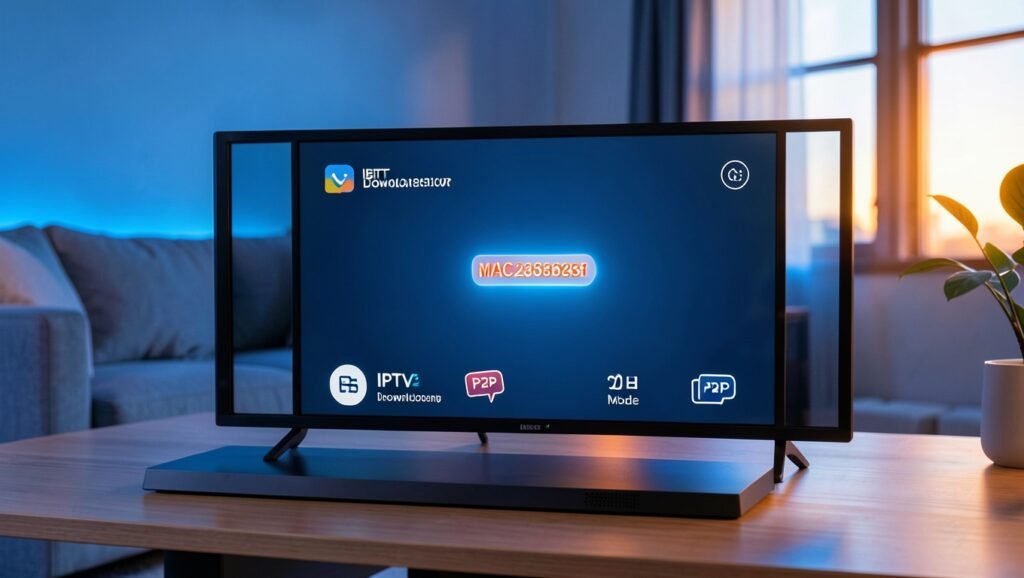
Ao abrir o IBIT, será exibido um número de MAC na parte inferior da tela. Esse número deve ser encaminhado para que a lista de teste seja adicionada ao aplicativo.
Após a inclusão da lista, o aplicativo estará pronto para ser utilizado. Em alguns momentos, ele poderá perguntar se você deseja usar o modo IPTV ou P2P.
6. Como alternar entre IPTV e P2P
Para trocar o sistema utilizado pelo aplicativo, acesse:
- Configurações;
- Alterar o sistema;
- Selecione IPTV ou P2P.
Ao escolher IPTV, a navegação por canais, filmes e séries será feita nesse sistema. O IBIT permite migrar entre IPTV e P2P sempre que necessário. Se houver algum problema no IPTV, é possível experimentar o modo P2P.
O modo P2P funciona pela internet e, conforme explicado, pode funcionar com uma conexão de aproximadamente 3 MB. Já o IPTV exige um pouco mais de velocidade de internet.
Perguntas Frequentes
- Como instalar o Downloader no Fire Stick?
Acesse a pesquisa ou a Appstore, procure por Downloader e faça a instalação. - Por que ativar aplicativos desconhecidos?
Essa permissão permite que o Downloader instale o aplicativo IBIT. - Qual a melhor forma de encontrar o IBIT depois da instalação?
Volte à tela inicial, abra a área de aplicativos instalados e procure pelo IBIT. - Como alternar entre IPTV e P2P?
Abra as configurações do IBIT, selecione “Alterar o sistema” e escolha IPTV ou P2P. - É possível usar o aplicativo com pouca internet?
Segundo as informações apresentadas, o modo P2P pode funcionar com uma conexão de aproximadamente 3 MB.
Quer assistir TV online com qualidade, canais, filmes, séries e esportes? Entre em contato pelo WhatsApp e saiba como testar uma opção adequada para você.