Como instalar o aplicativo Uniplay P2P em aparelhos Android
O Uniplay P2P é apresentado como uma opção para assistir à programação ao vivo, jogos, filmes e séries em aparelhos Android, como TV Box, Fire Stick, TV Android e celulares.
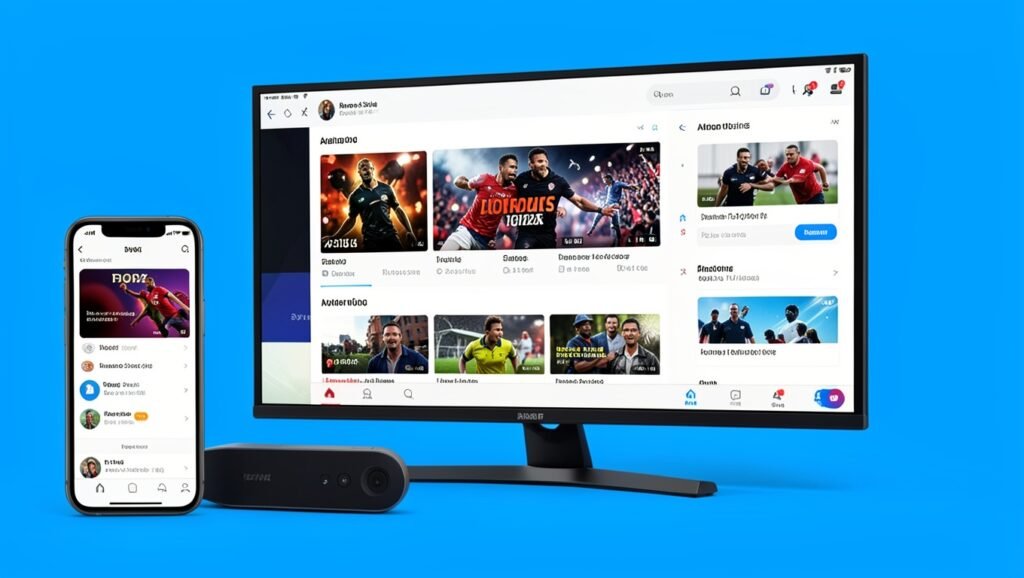
Na tela inicial do aplicativo, ficam disponíveis a programação dos jogos do dia, o usuário do cliente e a data de vencimento. Também há uma área dedicada aos canais ao vivo, além das seções de filmes e séries.
Compatibilidade do Uniplay P2P
O aplicativo pode ser utilizado em diferentes dispositivos Android, incluindo:

- TV Box;
- Fire Stick;
- TV Android;
- Celulares Android.
De acordo com as informações apresentadas, o aplicativo é leve e não ocupa muito espaço no aparelho. Após a instalação, é necessário escolher se ele será usado em uma TV ou em um celular.
Passo a passo para baixar o Uniplay P2P
1. Instale o aplicativo Downloader
Primeiramente, é necessário ter o aplicativo chamado Downloader instalado no aparelho. Essa etapa deve ser feita na TV, no TV Box, no Fire Stick ou em outro dispositivo com Android TV.

2. Abra o Downloader
Depois de instalar o Downloader, abra o aplicativo e localize o campo usado para inserir um código. É nesse espaço que será informado o código para baixar o Uniplay P2P.
3. Digite o código de download
No campo indicado, digite o seguinte código, conforme apresentado:
60 18 60 18 08 2
Em alguns aparelhos, pode ser necessário acessar a opção Go ou Gol. Depois de inserir o código, selecione o botão amarelo Go e confirme com OK.
4. Aguarde o download
Após confirmar, o download do aplicativo P2P da Uniplay será iniciado. O processo é indicado como rápido, já que o aplicativo é descrito como leve para o dispositivo.
5. Instale o aplicativo
Quando o download terminar, localize a opção Instalar na parte inferior da tela. Selecione-a e pressione OK para iniciar a instalação.
6. Abra o Uniplay P2P
Ao concluir a instalação, serão exibidas as opções Concluir e Abrir. Escolha Abrir e confirme com OK.
7. Escolha o tipo de dispositivo
Na primeira abertura, o aplicativo solicitará a escolha entre TV ou celular. Se o uso for feito na televisão, selecione TV e confirme.
Conteúdo disponível no aplicativo
Depois da configuração inicial, o Uniplay P2P apresenta diferentes áreas para facilitar o acesso ao conteúdo:
- Programação de jogos: exibe os jogos do dia na tela inicial;
- Canais ao vivo: permite escolher os canais disponíveis;
- Filmes: reúne os filmes disponíveis no serviço;
- Séries: apresenta o catálogo de séries.
Assim, a navegação fica dividida entre programação ao vivo, filmes e séries, permitindo acessar cada categoria diretamente pelo aplicativo.
Perguntas Frequentes
- Como baixar o Uniplay P2P?
Instale o Downloader, abra o aplicativo, digite o código 60 18 60 18 08 2 e confirme em Go. - O que é necessário para instalar o aplicativo?
É preciso utilizar um aparelho Android, como TV Box, Fire Stick, TV Android ou celular, com o Downloader instalado. - Como escolher o modo de uso do Uniplay?
Na primeira abertura, selecione a opção TV ou celular, de acordo com o dispositivo utilizado. - É possível assistir a filmes e séries pelo aplicativo?
Sim. O Uniplay possui áreas separadas para filmes, séries e canais ao vivo. - Qual a melhor forma de acessar os canais ao vivo?
Abra a seção de canais ao vivo e escolha a programação desejada.
Quer assistir TV online com qualidade, canais, filmes, séries e esportes? Clique no ícone do WhatsApp e fale com a nossa equipe para saber mais e solicitar um teste grátis.