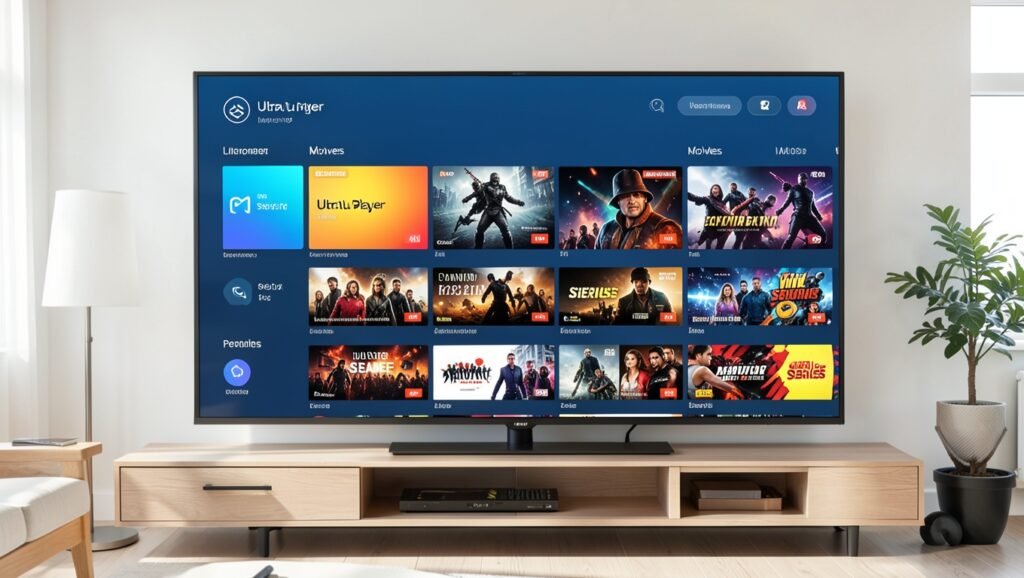
Como instalar o Ultra Player na TV Smart LG
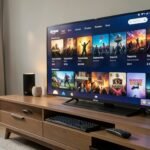
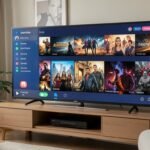
O Ultra Player é um aplicativo leve, fácil de instalar e voltado para a reprodução de canais ao vivo, filmes e séries diretamente na Smart TV. O procedimento apresentado para a LG também pode ser utilizado em TVs Smart Samsung e Roku TV.
Instalação na Smart TV LG
Para começar, acesse a tela inicial da sua TV Smart LG usando o controle remoto. Em seguida, siga este passo a passo:
- Na tela inicial, localize o ícone de lupa, usado para pesquisas.
- Pressione OK e digite player no campo de busca.
- Nos resultados, procure pelo aplicativo Ultra Player Entretenimento.
- Selecione o aplicativo, pressione OK e escolha a opção Instalar.
- Aguarde até que a instalação seja concluída.
- Depois, selecione Iniciar para abrir o Ultra Player.
Assim que o aplicativo for aberto, será exibida na tela uma numeração de MAC. Essa informação é necessária para adicionar a lista de teste ao aplicativo.

Como adicionar a lista ao Ultra Player
Após instalar o aplicativo, anote a numeração de MAC exibida na tela do Ultra Player e encaminhe essa informação pelo WhatsApp. Com esse número, será possível adicionar a lista de teste ao aplicativo.
Se já existir alguma lista ou playlist cadastrada no Ultra Player, exclua-a antes de enviar a numeração de MAC. Dessa forma, evita-se conflito entre a lista antiga e a nova lista de teste.

Instalação em outras Smart TVs
Smart TV Samsung
Na Smart TV Samsung, o procedimento é semelhante ao da LG:
- Acesse a lupa de pesquisa na tela inicial.
- Pesquise por Ultra Player.
- Selecione o aplicativo e faça a instalação.
- Abra o Ultra Player e localize a numeração de MAC.
- Envie essa numeração para que a lista possa ser adicionada.
Roku TV
Na Roku TV, abra a ferramenta de pesquisa e digite Ultra Player. Depois que o aplicativo aparecer, faça a instalação e acesse-o para visualizar a numeração de MAC.
Caso já exista uma playlist cadastrada, remova-a antes de enviar o número de MAC. Essa etapa ajuda a evitar conflitos ao adicionar a lista de teste.
Android TV e Fire TV Stick
Em dispositivos com Android TV e Fire TV Stick, é necessário instalar primeiro o aplicativo Downloader. Depois disso, o Ultra Player poderá ser instalado e o código correspondente deverá ser adicionado.
O procedimento nesses dispositivos é diferente da instalação direta pela loja de aplicativos realizada nas TVs LG, Samsung e Roku TV.
Ultra Player para assistir TV pela internet
Depois de instalado e configurado, o Ultra Player pode ser utilizado para acessar canais ao vivo, filmes e séries pela internet. O aplicativo é descrito como leve, rápido e estável, oferecendo uma alternativa para utilizar serviços de TV online diretamente na televisão.
Essa configuração está relacionada ao uso de sistemas de IPTV e IP2P, que permitem assistir conteúdos de televisão por meio da conexão com a internet.
Perguntas Frequentes
- Como instalar o Ultra Player na Smart TV LG?
Acesse a lupa da tela inicial, pesquise por “player”, selecione Ultra Player Entretenimento e escolha “Instalar”. - O que é a numeração de MAC exibida no Ultra Player?
É a identificação apresentada pelo aplicativo e usada para adicionar a lista de teste. - Por que excluir uma playlist antiga antes de enviar o MAC?
Para evitar conflitos entre a lista já cadastrada e a nova lista que será adicionada. - É possível instalar o Ultra Player em uma Smart TV Samsung?
Sim. Basta pesquisar pelo aplicativo na lupa da TV, instalar e enviar a numeração de MAC. - Qual a melhor forma de instalar o Ultra Player na Android TV ou Fire TV Stick?
Primeiro, instale o aplicativo Downloader e, depois, utilize-o para instalar o Ultra Player e adicionar o código correspondente.
Quer assistir TV de qualidade, com canais, filmes, séries e esportes pela internet? Entre em contato pelo WhatsApp para saber mais e solicitar um teste do serviço.