Como instalar os aplicativos Smart One e Duplecast em Smart TVs Samsung antigas
Alguns modelos mais antigos de Smart TV Samsung, especialmente das séries J e H, oferecem uma variedade menor de aplicativos. Esses aparelhos geralmente utilizam controles com teclas numéricas e podem apresentar limitações para instalar novas opções.
Entre os aplicativos normalmente usados nesses modelos estão o STB e o Portal. Embora sejam alternativas funcionais, eles dependem de um DNS estável do servidor e de uma conexão de internet sem bloqueios. Por isso, em algumas situações, o funcionamento pode ser prejudicado.
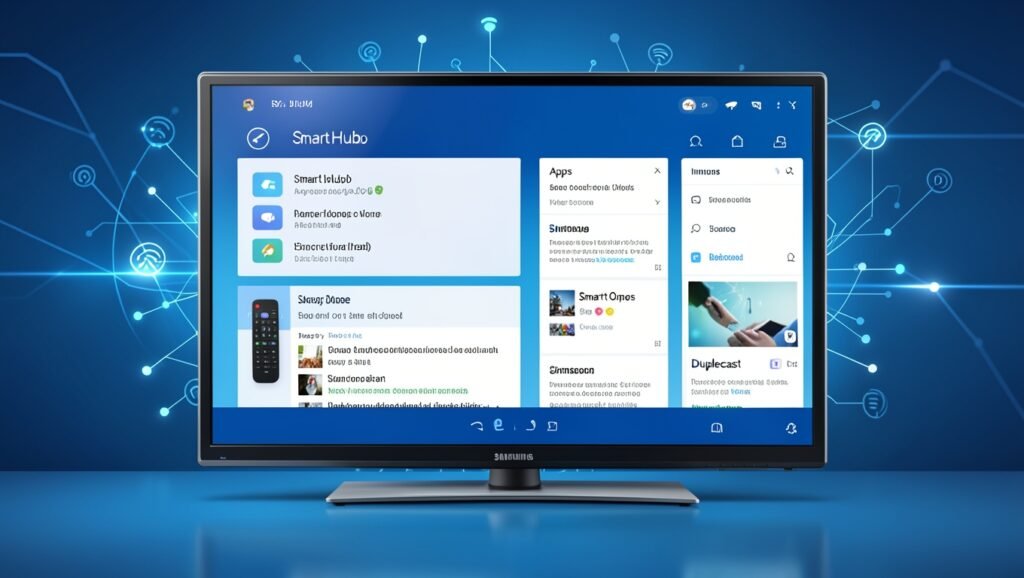
Uma alternativa é instalar os aplicativos Smart One e Duplecast. O procedimento envolve duas etapas: fazer login com uma conta develope na Smart TV Samsung e inserir o IP de cada aplicativo na Samsung Apps.

Etapa 1: fazer login com a conta develope
- Pressione o botão Menu no controle remoto.
- Acesse a opção Smart Hub e pressione OK.
- Entre em Conta da Samsung.
- Selecione a opção Login.
- Clique em Entrar para abrir os campos de acesso.
- No campo de identificação da conta, digite exatamente: develope.
- Depois de preencher a identificação, clique em Concluído.
- O campo de senha pode ser deixado em branco.
- Selecione Entrar novamente.
Após concluir esse procedimento, a conta develope ficará vinculada à Smart TV e será possível iniciar a instalação dos aplicativos.
Etapa 2: instalar o Smart One pela Samsung Apps
- Pressione o botão colorido do Smart Hub no controle remoto.
- Acesse a opção Destacados e pressione OK.
- Entre em Samsung Apps.
- Localize a opção E-manual.
- Posicione o cursor sobre ela e pressione e segure o botão central localizado entre as duas setas do controle.
- No menu que será exibido, selecione IP Settings e pressione OK.
- Digite o IP do aplicativo Smart One: 152.228.218.238.
- Confirme pressionando OK.
Depois de inserir o IP, é necessário atualizar a loja de aplicativos:

- Volte para a opção E-manual.
- Pressione e segure novamente o botão central do controle.
- Selecione Start User Apps Sync.
- Pressione OK para confirmar.
Após a atualização, o aplicativo Smart One deverá aparecer como disponível na Samsung Apps.
Como instalar o Duplecast
O procedimento para instalar o Duplecast é praticamente igual. A única diferença está no IP utilizado.
- Posicione o cursor sobre E-manual.
- Pressione e segure o botão central do controle remoto.
- Entre em IP Settings.
- Digite o IP do Duplecast: 149.56.131.15.
- Pressione OK para confirmar.
- Volte novamente para E-manual.
- Pressione e segure o botão central.
- Selecione Start User Apps Sync.
- Confirme com OK.
Depois da sincronização, o aplicativo Duplecast também deverá ficar disponível na loja de aplicativos da Smart TV.
Resumo do procedimento
- Abra o Smart Hub e acesse a conta da Samsung.
- Faça login usando a identificação develope.
- Entre na Samsung Apps.
- Abra o menu da opção E-manual pressionando e segurando o botão central.
- Use IP Settings para inserir o IP do aplicativo.
- Atualize a loja por meio de Start User Apps Sync.
- Repita o processo para cada aplicativo desejado.
Perguntas Frequentes
- Como saber se a Smart TV é compatível?
O procedimento é direcionado principalmente a modelos antigos da Samsung, especialmente das séries J e H. - O que é necessário antes da instalação?
É preciso ter a Smart TV conectada à internet e fazer login com a conta develope. - Por que usar o Smart One e o Duplecast?
Eles são alternativas aos aplicativos STB e Portal, que dependem de DNS estável e de uma rede sem bloqueios. - É possível instalar os dois aplicativos?
Sim. Basta repetir o procedimento de inserção de IP e sincronização para cada aplicativo. - Qual a melhor forma de atualizar a lista de aplicativos?
Use a opção Start User Apps Sync no menu acessado a partir do item E-manual.
Quer assistir TV com qualidade, canais, filmes, séries e esportes em alta definição? Entre em contato pelo WhatsApp e saiba como encontrar a melhor opção para sua Smart TV.